
Flixlog

A Flixlog é um hub de fretes especialista no ramo moveleiro, que busca democratizar o envio de móveis e produtos volumosos para todo o Brasil. A plataforma oferece aos clientes total visibilidade e controle sobre suas operações logísticas.
Como configurar a integração com a Flixlog
-
Adicionar o gateway logístico
- Acesse menu > configurações > aba vendas > seção Expedição e Logística > Gateways logísticos.
- Clique em incluir gateway logístico.
- No campo Tipo, selecione a opção Flixlog.
- Ao lado, em Descrição, defina um nome para o gateway que será exibido no ERP.
-
Autenticar a integração
- Na seção Configurações de autenticação, informe o Token disponível em seu painel administrativo da Flixlog.
- Após informar o Token, clique em efetuar login.
-
Configurar as formas de frete
- Após a autenticação, na seção Criar formas de frete, serão listados os serviços de envio vinculados ao seu contrato com a Flixlog.
- Para cada serviço, você terá duas opções no campo Forma de envio e Forma de frete:
- Criar nova: o sistema criará uma nova forma de envio ou frete automaticamente.
- Vincular: permite associar o serviço a uma forma de envio ou frete que já existe em sua conta.
- Caso não queira utilizar algum dos serviços listados, clique no ícone de lixeira para removê-lo.
-
Salvar a configuração
- Após configurar todos os serviços de frete desejados, clique em salvar.
- Pronto! A integração com a Flixlog está configurada em sua conta.
Como cotar fretes em pedidos de venda e propostas comerciais
Utilize esta funcionalidade para obter os prazos e preços das suas formas de frete cadastradas, verificando a disponibilidade dos serviços para o CEP de destino do seu pedido ou proposta.
Passo a passo para a cotação
- Selecione os pedidos de venda ou as propostas comerciais que deseja cotar e clique em Cotar fretes.
- Atenção: a cotação não pode ser realizada em pedidos de venda que já possuem nota fiscal gerada.
- Na tela seguinte, serão listados os documentos selecionados. Os dados da embalagem são carregados automaticamente a partir do cadastro de cada produto (seção Dimensões e peso).
- Caso um produto não tenha esses dados preenchidos, selecione o Tipo de embalagem para o item correspondente.
- Após ajustar as embalagens, clique em calcular.
- O sistema listará as formas de envio e de frete disponíveis para cada pedido ou proposta, com seus respectivos Preços e Prazos.
- Dica: você pode clicar em marcar as formas de envio mais baratas para que o sistema selecione a opção de menor custo para cada item.
- Após escolher a forma de envio, clique em salvar. A opção selecionada será atribuída a cada pedido ou proposta.
Informações relacionadas
Como localizar o token na Flixlog
- Acesse o painel administrativo da sua conta na Flixlog.
- No menu esquerdo, clique em Configurações > Integrações.
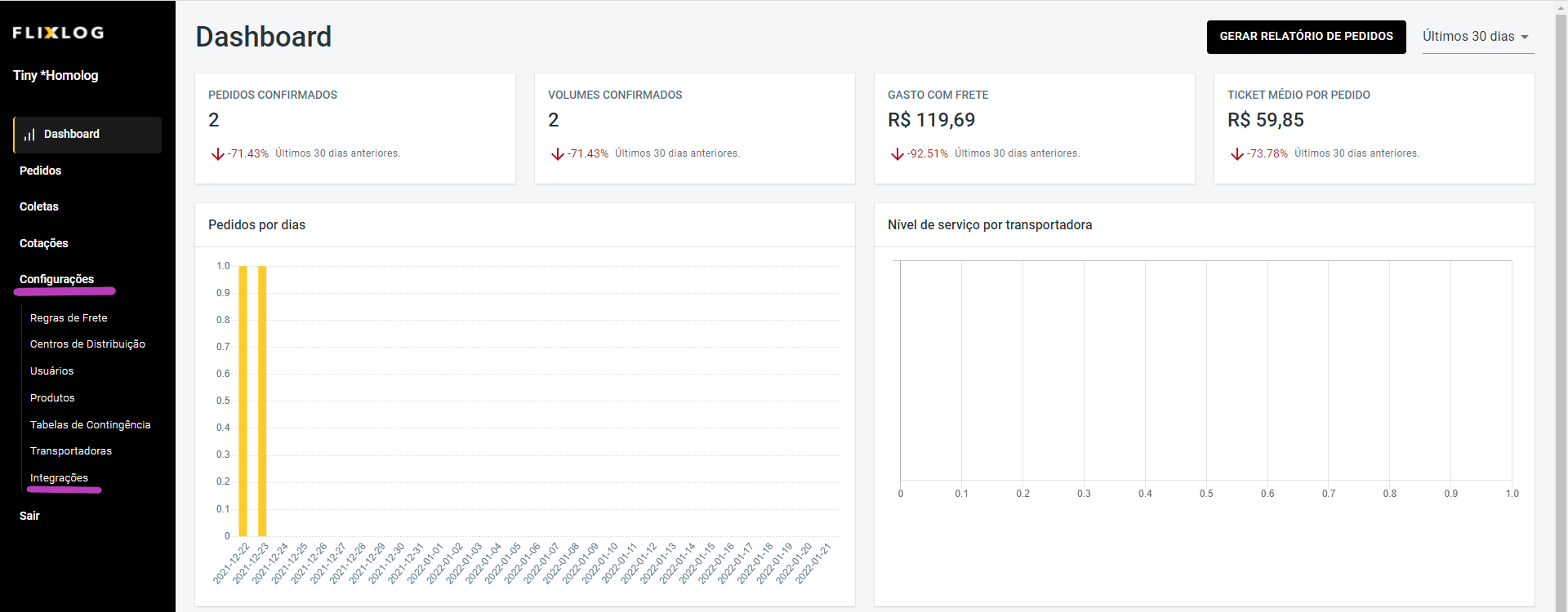
- Na lista de dados apresentados, localize o campo Token e copie o código.
- Utilize este código na configuração da integração no ERP.

