
Como atualizar o estoque e preço dos seus anúncios

Mantenha seu estoque e preço sempre atualizados
Para vender mais e se destacar nos canais, é essencial manter seus anúncios atualizados.
Você pode fazer isso de três formas: individualmente, em massa (via planilha) ou com um integrador.
Como atualizar estoque e preço de forma unitária:
- Vá até a aba Produtos e clique em Meus produtos
- Encontre o item desejado e clique sobre ele
- Atualize os campos de estoque e preço
- Pressione Enter para salvar as alterações
Pronto! Seus dados foram atualizados com sucesso.

Como saber se a atualização foi enviada corretamente:
Ao atualizar o estoque ou preço e pressionar Enter, o campo muda de cor para indicar o status:
🟩 Verde: Atualização enviada com sucesso para os canais de venda
🟥 Vermelho: Algo deu errado. Tente novamente.
Se o erro continuar, abra um chamado na plataforma e nosso time vai te ajudar.
Quer saber quanto vai receber por cada venda?
Acesse a página Meus produtos e use a ferramenta de simulação de repasse.
Clique aqui para conhecer a ferramenta.
Atualização em massa de estoque e preço
Essa funcionalidade está disponível para lojistas sem integração ativa e que precisam fazer múltiplas atualizações.
Se você não usa nenhum integrador e ainda não vê essa opção, abra um chamado na plataforma que ativamos para você.
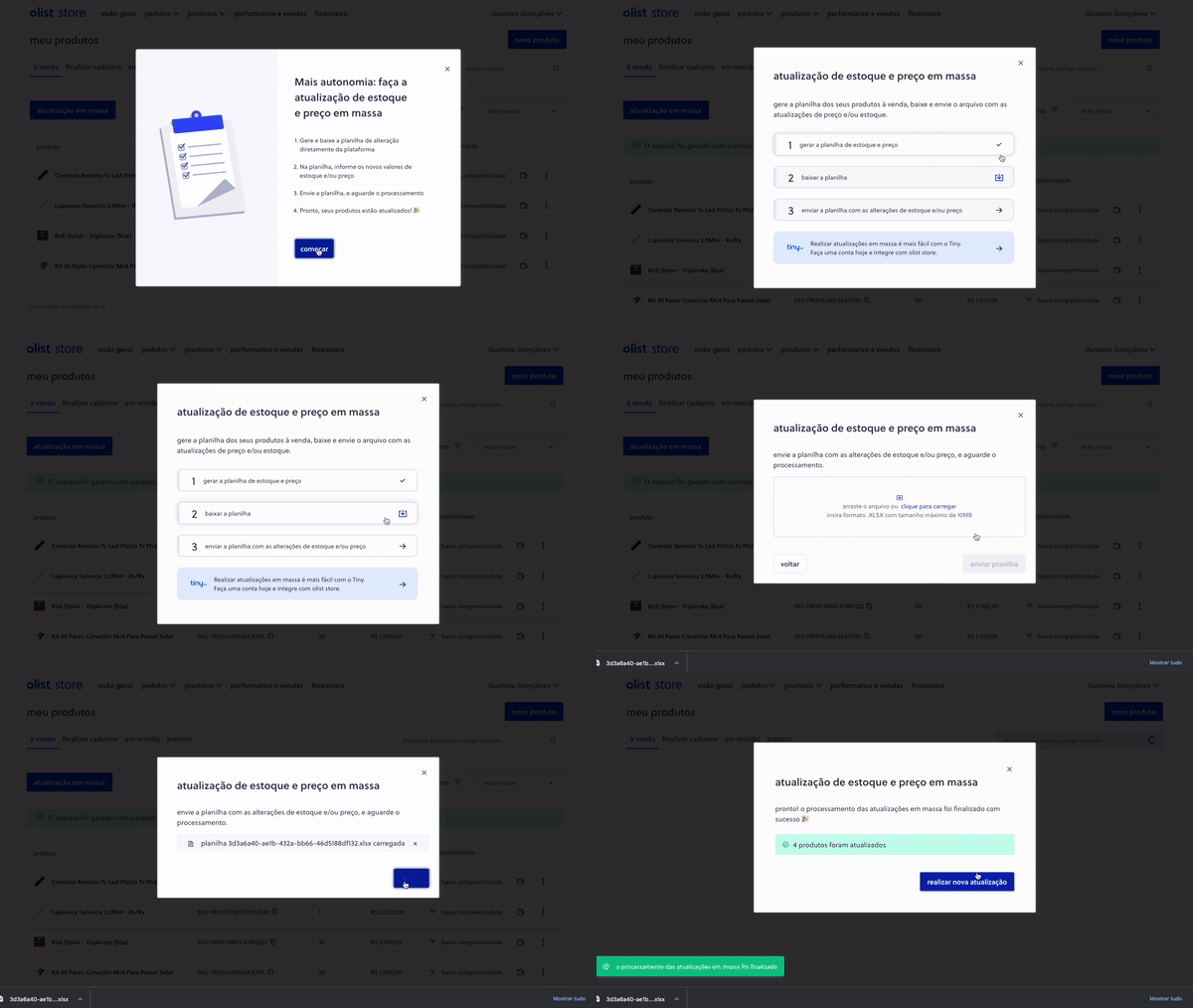
Veja como atualizar em massa:
- Vá em Produtos > Meus produtos e clique em À venda
- Clique no botão Atualizar em massa, leia as instruções e clique em Começar
- No primeiro passo, clique em Gerar planilha de estoque e preço
A planilha com todos os produtos ativos será gerada em instantes.
👉 Quando estiver pronta, você será avisado por WhatsApp. - Com a planilha pronta, o botão Baixar planilha ficará disponível.
⚠️ Atenção: a planilha expira após um tempo, então não demore para baixar. - Abra a planilha e atualize os campos de estoque e preço conforme necessário.
- De volta à plataforma, vá para o passo Enviar planilha, arraste ou selecione o arquivo e clique em Enviar planilha.
- A atualização pode levar alguns minutos. Você será avisado quando tudo estiver concluído.
💡 Se algum produto não for atualizado por erro, avisaremos para que você decida se quer corrigir ou descartar os itens com falha.
Atualização via integrador
Se você usa um integrador, a atualização de estoque e preço deve ser feita diretamente por ele.
- Acesse o sistema do seu integrador.
- Atualize os campos de estoque e preço conforme necessário.
- As informações serão enviadas automaticamente para a Loja do Olist.
🔗 Clique aqui para conferir a lista de integrações disponíveis.
