
Multiempresa - Utilização

Este artigo é um guia rápido para você que utiliza mais de uma empresa (CNPJ) no seu ERP. Entenda como configurar o acesso e alternar entre as diferentes empresas de forma simples, mantendo a organização da sua loja.
Acesso entre contas relacionadas
O acesso entre as empresas de um mesmo grupo pode ocorrer de forma facilitada.
Para isso, é necessário que todas as contas tenham:
- O mesmo nome de usuário;
- O mesmo login;
- A mesma senha;
- A permissão Multiempresa habilitada para os usuários.
Para verificar essa permissão, acesse a aba Outros no cadastro do usuário.
Como acessar as outras contas
- Clique no menu de usuário da sua conta do ERP, no canto inferior esquerdo da tela.
- As contas conectadas serão exibidas na lateral. Clique na empresa que deseja acessar.
- No primeiro acesso à empresa, será necessário informar sua senha
Como compartilhar contatos
Os contatos cadastrados em uma empresa podem ser compartilhados com as demais empresas do grupo.
Para enviar contatos em lote
- Acesse menu > cadastros > Clientes e Fornecedores.
- Selecione um ou mais contatos que deseja compartilhar.
- Clique em mais ações > enviar cadastro para empresas.
Para enviar um contato individual
- Em Clientes e Fornecedores, localize o contato que deseja enviar.
- Clique no menu de contexto (...) ao lado do cadastro.
- Escolha a opção enviar cadastro para outras empresas.
Sincronização automática
Sempre que um contato compartilhado for alterado em uma das empresas, seu cadastro será atualizado nas demais.
Para isso ocorrer, o parâmetro para sincronizar contatos automaticamente precisa estar habilitado. As atualizações acontecem a cada 10 minutos.
Como enviar pedidos para outra empresa
Os pedidos de venda criados em uma empresa podem ser enviados para outra empresa vinculada no recurso Multiempresa.
Importante: ao enviar um pedido, ele será automaticamente cancelado na empresa de origem se o parâmetro para Marcar pedidos transferidos como cancelados na empresa de origem estiver habilitado.
Passo a passo
- Acesse menu > vendas > Pedidos de Venda.
- Para enviar vários pedidos: selecione-os e clique em mais ações > enviar pedidos para outras empresas.
- Um pedido individual: clique no menu de contexto (...) do pedido e depois em enviar pedido para empresas.
- Selecione a empresa de destino e clique em enviar pedidos para finalizar.
Informações importantes
Atualização de clientes e produtos
É possível atualizar os cadastros de clientes e produtos na empresa de destino com as informações do pedido enviado.
Para isso, é necessário que os parâmetros estejam habilitados:
- Atualizar dados do cliente ao enviar pedido
- Atualizar campos do produto ao enviar pedido
Caso esses parâmetros não estejam habilitados, os dados do cliente e do produto permanecerão com as informações já cadastradas na empresa de destino.
Devolução de um pedido enviado
Não é possível devolver um pedido para a empresa de origem automáticamente.
Se for necessário retornar o pedido, o procedimento deve ser feito manualmente:
- Na empresa de destino, altere a situação do pedido para cancelado.
- Na empresa de origem, reative o pedido que havia sido cancelado.
Vínculo com E-commerce e Marketplaces
Ao enviar um pedido para outra empresa, ele perde o vínculo com a plataforma de e-commerce ou marketplace de origem.
A partir desse momento, qualquer atualização de status do pedido na plataforma deverá ser realizada manualmente.
Emissão de nota fiscal em pedidos enviados entre empresas
O sistema possui uma validação para evitar a emissão duplicada de notas fiscais em pedidos enviados pelo recurso Multiempresa.
Se um pedido já tiver nota fiscal emitida em outra empresa, não será possível gerar uma nova nota para esse mesmo pedido em outra conta.
Tentativa de emissão manual
Ao tentar emitir manualmente a nota fiscal de um pedido que já possui nota gerada em outra empresa, o sistema exibirá uma mensagem informando que a emissão não pode ser realizada.
Essa validação pode ocorrer nos seguintes módulos do sistema:
- Listagem de vendas
- Separação
- Checkout da separação
- API
Quando a conta utiliza emissão automática de NF
Se a sua conta estiver configurada para geração automática de notas fiscais, o sistema apenas não realizará a emissão para pedidos que já possuem nota gerada em outra empresa.
Nesses casos:
- a tentativa de emissão é ignorada automaticamente
- nenhum erro ou notificação é exibido
- o fluxo do sistema continua normalmente
Como compartilhar produtos
Os produtos cadastrados em uma empresa podem ser enviados para as outras empresas do grupo.
- Acesse menu > cadastro > Produtos.
- Para enviar vários produtos: selecione-os e clique em mais ações > enviar produtos para outras empresas.
- Um produto individual: clique no menu de contexto (...) do produto e escolha a opção enviar produto para empresas.
- Selecione a empresa de destino e clique em enviar produtos para finalizar.
Sincronização automática de produtos
Sempre que um produto compartilhado for alterado ou excluído em uma das empresas, seu cadastro será atualizado nas demais. Para isso acontecer, o parâmetro para sincronizar produtos automaticamente precisa estar habilitado.
Regras da sincronização:
- Para a sincronização funcionar corretamente, os produtos precisam estar cadastrados com a mesma estrutura em todas as contas.
- As atualizações não são instantâneas e podem levar alguns minutos para serem processadas pelo sistema.
- Se o mesmo cadastro for alterado ao mesmo tempo, na empresa de origem e na de destino, uma das atualizações poderá ser sobrescrita.
- Você pode consultar o status das atualizações no relatório de sincronização multiempresa, disponível em início > Ferramentas.
Informações adicionais
Controle de Estoque
- O compartilhamento de produtos não compartilha o saldo em estoque entre as empresas.
- Não é possível realizar transferências de estoque entre depósitos de empresas diferentes do grupo.
- A movimentação de estoque e a emissão de notas fiscais devem ser realizadas individualmente em cada empresa, por envolverem questões fiscais e contábeis.
Produtos do tipo Kit
- Produtos do tipo kit são controlados em cada empresa apenas no formato de kit. Não é possível controlar o estoque individual de cada item que compõe o kit através da sincronização.
Como consultar pedidos de todas as empresas
Você pode consultar os pedidos de todas as empresas do seu grupo a partir de uma única conta.
- Acesse menu > vendas > Pedidos de Venda.
- Clique em mais ações > consultar pedidos multiempresa.
A tela exibirá os 10 pedidos mais recentes de todas as empresas conectadas.
Importante: esta tela serve apenas para visualização. Qualquer ação no pedido, como faturar ou cancelar, deve ser realizada diretamente na conta da empresa em que ele foi criado.
Como consultar o estoque de outras empresas
Você pode consultar o estoque de um produto em todas as empresas do grupo a partir de uma única conta. Existem duas formas de fazer isso:
1. A partir do cadastro de produtos
Este método é ideal para consultar o estoque de um produto específico.
- Acesse menu > cadastro > Produtos.
- Localize o produto que deseja consultar.
- Clique no menu de contexto (...) e escolha a opção consultar estoque multiempresa.
- Na tela que abrir, clique sobre o valor exibido na coluna Estoque.
Um pop-up será aberto, exibindo o saldo de estoque do item em cada uma das empresas do grupo.
2. A partir do controle de estoques
Use este método para consultar o estoque de produtos diretamente da sua lista de controle.
- Acesse menu > suprimentos > Controle de Estoques.
- Na listagem, encontre o produto desejado.
- Clique sobre o valor exibido na coluna Estoque físico.
Um pop-up será aberto, exibindo o saldo de estoque do item em cada uma das empresas do grupo.
Relatórios
Aqui estão listados os relatórios que consolidam informações de todas as empresas do seu grupo.
Importante: para que qualquer um destes relatórios funcione corretamente, é fundamental que as contas das empresas estejam conectadas.
Curva ABC
Analisa a relevância dos seus produtos com base no faturamento consolidado de todas as empresas.
- Para aprender a gerar e analisar este relatório, acesse a ajuda do Relatório de Curva ABC.
DRE
Consolida os resultados financeiros de todas as empresas do grupo em um único relatório.
- Para mais detalhes, acesse a ajuda da Demonstração do Resultado do Exercício (DRE).
Atenção: para evitar divergências nos resultados, recomendamos que as categorias e configurações do DRE tenham o mesmo formato em todas as empresas.
Relatório de estoque Multiempresa
Oferece uma visão unificada do estoque de produtos em todas as suas empresas.
- Acesse menu > suprimentos > Relatórios.
- Na aba geral, clique em Relatório de Estoque Multi Empresas.
- Adicione os filtros que desejar e clique em gerar.
O filtro Considerar depósitos define como o estoque será exibido:
- Todos: mostra colunas de estoque separadas para cada empresa.
- Compartilhados: mostra uma única coluna com a soma do estoque de todas as empresas.
Relatório de necessidade de compras
Ajuda a identificar quais produtos precisam ser comprados, considerando o estoque de todas as empresas.
- Para mais detalhes, acesse a ajuda sobre Necessidades de Compras.
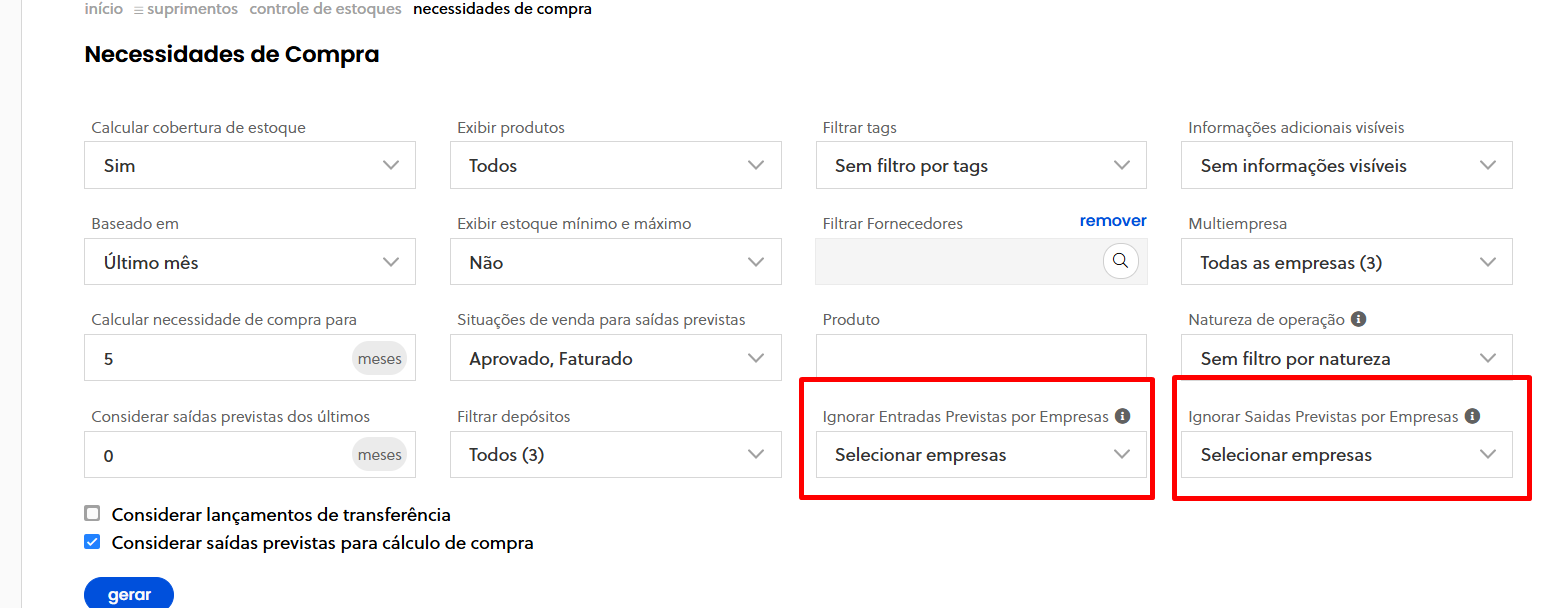
Observação: no relatório Necessidade de Compras, é possível utilizar o filtro de exclusão por CNPJ para desconsiderar empresas específicas das saídas e entradas previstas. Além disso, o sistema realiza a eliminação de movimentações internas, desconsiderando automaticamente as transferências entre empresas do mesmo grupo para que não impactem o resultado final do relatório.
Atenção:
- O estoque mínimo usado como referência no relatório é o que está configurado na conta em que você está logado no momento.
- Para definir estoques mínimos diferentes para cada empresa, você deve primeiro desabilitar a sincronização automática de produtos e depois ajustar o valor em cada conta.
Relatório de produtos abaixo do estoque mínimo
Lista os produtos cujo estoque consolidado (a soma de todas as empresas) está abaixo do mínimo definido.
